
こんにちは、AIクリエイターのマリアです。
最近、クリングO1(Kling AI O1)を使って
「世界の片隅で歌う小さな子猫」の
短編ストーリー動画を作りました。
キャラクターをしっかり固定したまま、
背景をステージに変えたり、
ナレーションを入れたり、
効果音まで全部AIで完結。
完成した動画を見たとき、
正直鳥肌が立ちました。
「これ、本当にAIだけで作ったの?」って
自分でも驚くクオリティです。
今回は、私が実際に作った実体験をもとに、
初心者でも再現しやすい手順を詳しく解説します。
AIで短編動画を作ってみたい、
副業に活かしたいと思っている方は
ぜひ最後まで読んでみてください。
動画でも作り方を解説しています。
「同じキャラクターを固定するAI動画の作り方!KlingO1で映画級の動画制作術【AI副業】」
クリングO1ってどんなAI?正直な感想
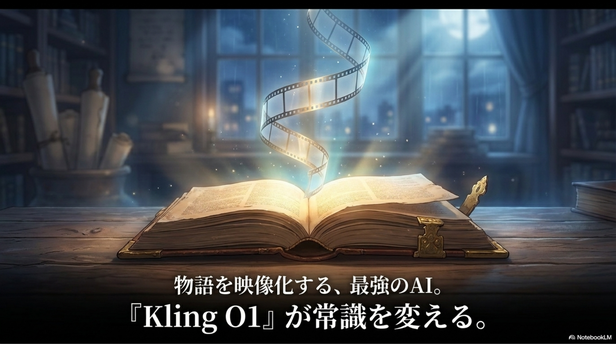
結論から言うと、
クリングO1は「物語を映像化するのに今一番強いAI」の一つです。
これまでのAI動画ツールは、
キャラクターの顔がシーンごとに崩れたり、
動きが不自然だったりするのが当たり前でした。
でもO1は違います。
- 同じキャラクターを複数のシーンで一貫して保てる
- 複数の画像(主人公+サブキャラ)を同時に扱える
- 商品や物も自然に扱えるので、ビジネス動画にも強い
実際に私が作った子猫のルナは、
歌っているシーンも、
喜んでいるシーンも、
衣装を変えたステージシーンも、
全部同じ子猫に見えます。
この「一貫性」が物語を作るときに
本当に大事だと痛感しました。
準備するもの(これだけ揃えればOK)

私は全部AIで準備しましたが、
以下のものを事前に作っておくとスムーズです:
- AIで書いた台本(ストーリー)
- メインキャラクターの画像(子猫ルナ)
- サブキャラクターの画像(青年マロ)
- 使いたいBGMや効果音(後で追加も可)
- ナレーション原稿
特にキャラクター画像はしっかりクオリティの高いものを用意すると、
完成度が段違いになります。
私はMidjourneyで生成した画像を使いました。
クリングO1でキャラクターを固定して動画を作る手順
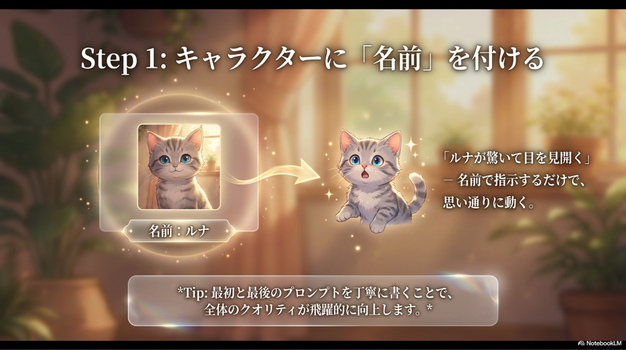
- クリングO1の「主体ライブラリー」に画像をアップロード
- 画像に名前を付ける(例:ルナ、青年マロ)
- その名前の後に動きやシーンのプロンプトを入力
ここが本当に便利で、
「ルナがステージで歌う様子」
「ルナが驚いて目を見開く瞬間」
みたいに名前で指示を出せます。
実際に生成してみると、
顔の崩れが少なく、動きも自然。
特に「最初と最後のプロンプトを丁寧に書く」と
全体のクオリティが上がる傾向があります。
Q:キャラクターが崩れやすいんだけど? A:主体ライブラリーをしっかり使い、
画像を高品質なものにするとかなり改善されます。
私も最初は試行錯誤しましたが、
3回目くらいから安定してきました。
背景を自由に変える魔法のような機能
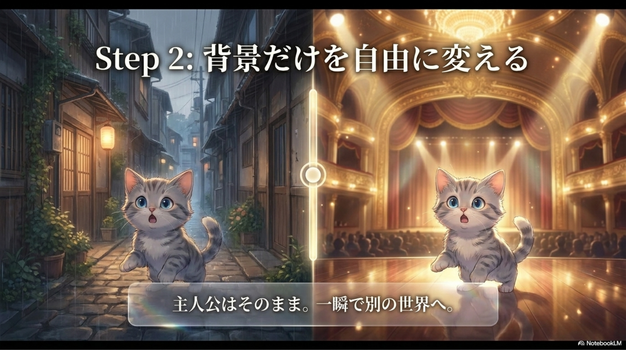
これが私が一番感動したポイントです。
作った動画の背景がイメージと違ったとき、
「背景だけを変更」できるんです。
手順は簡単:
- 生成した動画を選択
- 「O1に検索する」をクリック
- 新しい背景の指示を入れる(例:「ステージの上」)
するとキャラクターはそのままで背景だけが変わる。
今までこれができなかったツールが多かったので、
正直テンション上がりました。
衣装も着せ替え自在
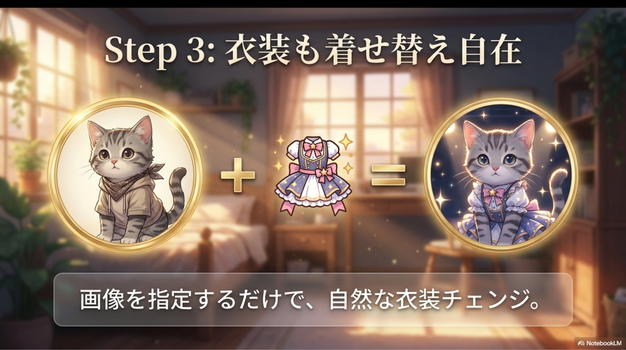
子猫に可愛い衣装を着せたいときも、
衣装画像をアップロードして
「この衣装を着たルナ」と指示すればOK。
固定したまま衣装チェンジができるのは、
ストーリー制作でめちゃくちゃ強いです。
ナレーションと効果音の入れ方
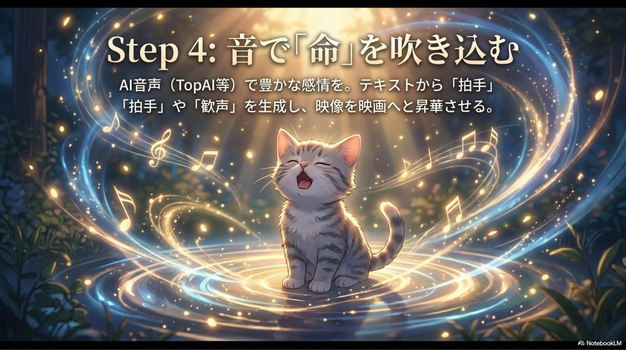
動画ができた後は音周りです。
ナレーションはトップメディAIなどの
音声読み上げツールを使うのがおすすめ。
感情(ハッピー・サッドなど)を指定できるので、
「その時は突然やってきました。ルナの声がついに世界に届いたのです。」
みたいなシーンにぴったりなトーンで読んでくれます。
効果音はクリングO1内でテキストから生成可能。
「拍手」「猫の鳴き声」「感動的なファンファーレ」など、
細かい演出を入れると一気に映画っぽくなります。
私は「夢が叶ったんだにゃ!」の後の歓声や拍手を追加して、
感動を強調しました。
実際に作ってみてわかったメリット・デメリット

メリット
- キャラクターの一貫性が抜群で物語が作りやすい
- 背景変更が簡単で試行錯誤が苦にならない
- 全部AIで完結できるので費用がほとんどかからない
デメリット
- クレジット(生成回数)に制限があるので、クオリティを上げるには少しコストがかかる
- 完璧なリップシンクはまだ完璧ではない(後で調整が必要な場合あり)
副業に活かすなら「心を動かす」ことを意識しよう

ただクオリティの高い動画を作るだけでは、
残念ながらお金には繋がりにくいです。
私が大事にしているのは「誰かの心を動かすストーリー」を作ること。
子猫が小さな声で歌い続ける話にしたのは、
「誰かに気づいてもらいたい」
という誰しもが持っている気持ちに響くと思ったからです。
実際に作っている最中、
私自身が「この子、頑張ってるな…」と感情移入してしまいました。
こうした「小さな感動」を積み重ねた動画は、
YouTubeやTikTok、Instagramでシェアされやすく、
将来的にグッズや有料コンテンツ、
案件にも繋がりやすいと思います。
まとめ:クリングO1は「自分の物語を世界に届ける」ツール
クリングO1を使って
ナレーション付き短編ストーリーを作ってみて、
AIでここまで本格的な映像表現ができる時代になったと実感しました。
- キャラクターを固定したい
- 背景を自由に変えたい
- 短編でも映画のような雰囲気を出したい
そんな人には本当におすすめです。
最初はプロンプトの書き方に
慣れないかもしれませんが、
3〜4回作ってみると自分のスタイルが掴めてきます。
私もまだ勉強中ですが、
毎回「次は何を作ろう」とワクワクしながら作業しています。
あなたもぜひ、
自分の大切な物語をクリングO1で形にしてみてください。
誰かの心に届く作品が生まれるかもしれませんよ。
最後まで読んでくれてありがとうございます。
この記事が少しでも「作ってみよう」と
思えるきっかけになれば嬉しいです。
実際に作った動画やプロンプト例が欲しい方は、
コメントで教えてくださいね。
可能な範囲でお答えします!
AIクリエーターMARIAでした。
関連動画一覧
ChatArt Seedance 2.0とは?AI猫動画や映画風映像を初心者でも簡単に作れる最新AIを解説
Focal AI猫動画の作り方|初心者でもストーリー性のある動画を簡単に作る方法
AI動画 差別化の方法|量産型から抜け出す“オリジナル動画”の作り方

ChatGPTを活用したAIアート制作や画像生成を発信するAIクリエーター。初心者でも楽しみながらAIアートを作れる方法や、プレゼント作品・スマホ壁紙・デジタル販売・AI画像の活用方法をわかりやすく紹介しています。YouTubeやブログでは、ChatGPTを使った画像生成、AIアートの作り方、著作権・商標の基礎知識、AIを活用した副業やクリエイティブな楽しみ方について、初心者向けに発信しています。
誰でも気軽にAI副業を楽しめる情報をお届けしています。
コメントをお書きください