こんにちは、AIクリエーターMARIAです。
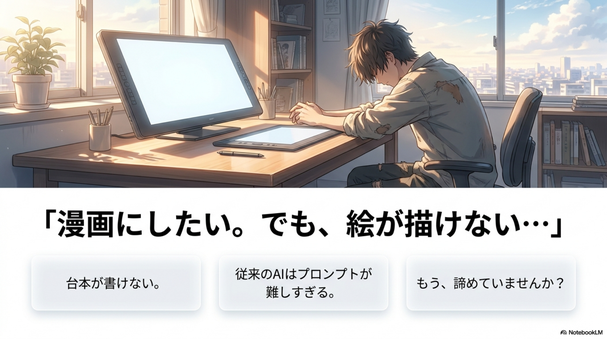
「自分の作った物語や、
ブログの記事を手軽に漫画にできたらいいのに……」
そんな夢を持ったことはありませんか?
これまでは「絵心がなくて描けない」
「専用のAIツールを使っても文字化けしてセリフがめちゃくちゃになる」
と諦めてしまう人がほとんどでした。
しかし今、
Googleの「NotebookLM」を使うことで、
難しい台本なし・たった5分でクオリティの高い
漫画が作れる時代になりました。
実際に私が検証を重ねて見つけた、
実用的な「AI漫画の作成ノウハウ」と
「文字化けの最新修正テクニック」、
そして「手堅く副業へ繋げる仕組み」を
どこよりもリアルにお届けします。
この記事を読めば、
専門知識ゼロからでも
AI漫画家として最初の一歩を踏み出せますよ!
動画でも解説しています。
【2026年AI副業】AI漫画×AI音楽でマネタイズ!
NotebookLM×Canva×Geminiで「読む動画」を作る方法 ※文字化け修正方法も
🎁【公式LINE限定プレゼント】
「音楽収益化の裏側」を解説した特別動画を配布中!
今すぐ登録して、マネタイズの仕組みを手に入れてください👇
🔽公式LINEはこちらから→https://lin.ee/ipeNEY6
そもそもNotebookLMで漫画を作るとは何?初心者向けに分かりやすく解説
Q. NotebookLMでどうやって漫画を作るの?
A. 参考にしてほしいWebサイトのURLやテキスト(ソース)を読み込ませ、プロンプト(指示文)を入力するだけで、AIが内容を理解して自動でストーリー仕立ての漫画風イラストを生成してくれます。
従来の画像生成AIのように、
1枚ずつ「構図」や「キャラクターの服装」を
細かく指定して出力させる必要はありません。
今回私は、初心者の方に需要が高く、
説明が難しい「子猫の飼い方完全ガイド」を
テーマに検証してみました。
驚くことに、
自分で台本や構成を一切考えていない状態から、
わずか数分でクオリティの高いカラー漫画が完成したのです。
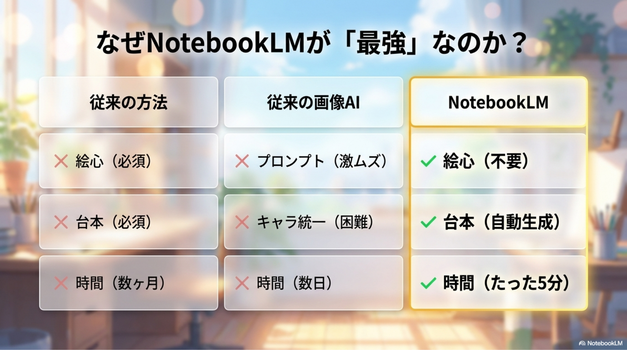
メリットとデメリットのリアルな比較
実際に使ってみて分かった、本音のメリットとデメリットがこちらです。
| メリット | デメリット・注意点 |
|
・難しい台本や構成を考える必要がゼロ ・専門的な絵の知識がなくても一瞬で描ける ・画像の向き(横画面・縦画面)を自由に変えられる |
・セリフの日本語がたまに不自然になる ・細かい部分で「文字化け」が発生することがある ・小さい文字の修正には少しコツがいる |
「文字化けが心配……」という方も安心してください。
今回は、画像編集ソフトで無理に手動で直す必要のない、
AIを使ったスマートな裏技修正テクニックも後ほど詳しく紹介します。
たった5分で完成!NotebookLMを使ったAI漫画の具体的な作り方3ステップ
見出しごとに結論から言うと、
「素材を丸投げして、欲しいタッチを伝えるだけ」で完成します。
私が実際に作成した流れを、
3つのステップで実体験ベースで解説します。
ステップ1:ネタ(ソース)の準備をしてAIに読み込ませる

まずはGoogleを開き、
アプリメニューから「NotebookLM」を起動します。
新規作成をクリックしたら、
「Webで新しいソースを検索」を選びます。
今回は「猫の飼い方」についての簡単なまとめ記事のURLを入力し、
インポートをクリックしてポイッと投げ込みました。
これだけで、
AIが難しい説明や内容をすべて裏側で読み解き、
完全に中身を理解してくれます。
自分で文章を打たなくていいので、
本当に楽ちんです。
ステップ2:プロンプト(指示文)で漫画の好みを伝える
読み込みが終わったら、
画面にあるスライド資料の「鉛筆マーク」をクリックします。
形式を「プレゼンターのスライド」にし、
言語を「日本語」に設定します。
ここからが私のこだわりのポイントです。
作成するスライドの説明欄に、
以下のような具体的なプロンプトを入力しました。
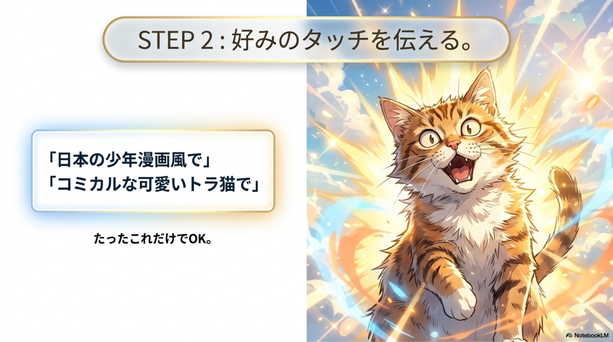
【実際に使用したプロンプト例】 この内容をもとにカラー漫画を描いてください。 タッチは「日本の少年漫画風」で、コミカルで笑える感じにしてください。 主人公は「可愛いトラ猫」でお願いします。
ステップ3:生成ボタンを押してクオリティをチェック

指示を入れたら、あとは生成をクリックして待つだけです。
完成した画面を見たとき、
思わず「おぉ、すごい!」と声が出てしまいました。
指定した通りの少年漫画風のタッチで、
表情豊かな可愛いトラ猫のイラストがしっかりと出来上がっていたのです。
絵が描けない、
話がまとまらないという個人の悩みが、
たった5分ほどで解決してしまいました。
💡配信スタイルに合わせた応用テクニック
YouTubeの解説動画用: インフォグラフィックの鉛筆マークから、レイアウトを「横向き」にして生成。
Instagramのスワイプ投稿用: レイアウトを「縦向き」にして、プロンプトに「Instagramのスワイプして読む投稿用、1ページ完結の漫画構図(4:5)」と追加すれば、スマホに最適な縦型漫画が一瞬で作れます。
AI漫画あるあるを解決!文字化けやロゴを綺麗に消す2つの修正テクニック

結論として、
「大きな文字化けはGeminiでピンポイント修正」
「小さな文字化けはAIにフォントを聞いて打ち直す」
のが最も綺麗で早い解決策です。
AI生成でよくある
「セリフの日本語がちょっと変」
「文字化けして読めない」というストレスを、
実戦で編み出した裏技で解消しましょう。
準備:PDFから画像ファイル(PNG)へ変換する
NotebookLMからダウンロードした漫画は「PDF形式」になっています。
そのままでは編集や動画に使えないため、
まずは無料のデザインツール「Canva(キャンバ)」を開き、
アップロードしてすべてのページを適用させます。
右上の「共有」から「PNG」を選んでまとめてダウンロードし、
パソコンやスマホでZIPファイルを展開しておきましょう。
画面の端にある「NotebookLM」のロゴマークが気になる場合は、
Canvaの「マジック消しゴム」ブラシで定規のようになぞるだけで、
背景に馴染ませて一瞬で消すことができます。
テクニック①:大きな文字化けは「Gemini」に赤枠で投げる

文字の形や全体のデザインを崩さずに、
文字だけを綺麗に直したいときの裏技です。
-
最新の「Gemini」を開きます。
-
ファイル追加から、修正したいPNG画像を選んでアップロードします。
-
アップロードした画像をクリックし、修正したい文字の周りを適当に「赤枠」で囲みます。
-
「赤枠の中の文字化けを直して」とプロンプトを入れて送信します。
こうすることで、
全体の色合いやタッチを変えることなく、
フォントの雰囲気を保ったまま文字だけを綺麗に修正してくれます。
手動で文字を配置し直すのが苦手な人には革命的な方法です。
テクニック②:小さな文字化けはAIに「フォント名」を聞いて打ち直す

文字が小さすぎる場合、
上記の方法だとうまく修正できないことがあります。
その場合は、潔くCanvaの消しゴムで文字を消して打ち直すのが一番綺麗です。
しかし、「元の漫画と同じフォントが分からない」と困りますよね。
ここでもAIを活用します。
先ほどと同じようにGeminiに画像をアップロードし、
調べたい文字を赤枠で囲んで
「赤枠の中の文字のフォントを教えて」と聞いてみてください。
AIが「ヒラギノ角ゴ」や「Noto Sans」など、
近いフォント候補をいくつか教えてくれます。
あとはそのフォント名をコピーし、
Canvaのテキスト検索欄に貼り付けて文字を打ち直せば、
違和感のない完璧なセリフが完成します。
作ったAI漫画をどう活かす?未経験から始めるAI副業・マネタイズのヒント
結論として、個人が最速で成果を出すなら
「漫画 × 音楽(BGM)の二刀流かけ算」が最強のマネタイズ戦略です。
せっかく作ったハイクオリティな漫画を、
ただ眺めるだけで終わらせるのはもったいないですよね。
実際に収益化へ繋げるためのリアルなステップを公開します。
1. YouTubeでの「漫画解説動画」で広告&BGMのダブル収入
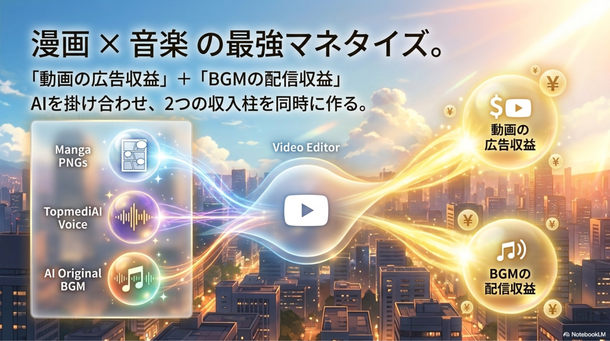
修正が終わった漫画の画像(PNG)を、
動画編集ソフト(Filmoraなど)に並べます。
これだけでも動画になりますが、
さらに工夫します。Geminiに漫画の画像を添付して、
以下のようにお願いしてみましょう。
「可愛い子猫がこの漫画を見ながら、視聴者に飼い方を優しく教えているような、コミカルな解説台本を作って」
一瞬で魅力的なセリフ台本が完成します。
そのテキストを、私の愛用している音声読み上げAIツール「TopmediAI」などに貼り付け、
ハッピーなトーンで音声ファイルを出力します。
そして、ここからが最大の差別化ポイント。
BGMに、フリー素材ではなく
「自分でAIを使って作ったオリジナル音楽」を重ねるのです。
完成した動画をYouTubeに投稿すれば、
将来的な動画の広告収入だけでなく、
使われているBGM(オリジナル曲)を
ディストリビューター(音楽配信サービス)経由でストアに登録しておくことで、
「動画の再生収益」と「音楽の配信収益」という
2つの収入の柱を同時に作ることができます。
2. Instagramやブログへの横展開で読者受けを劇的にアップ
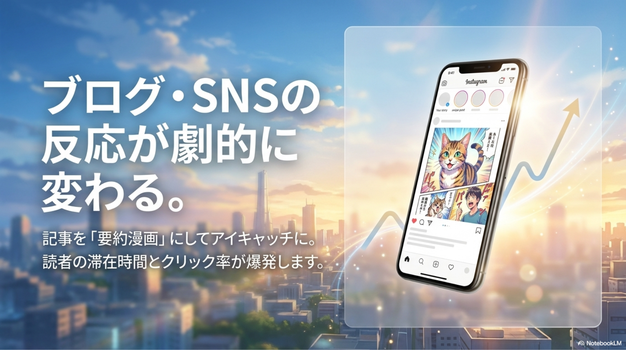
ブログやノート(note)の記事を書いている方なら、
その記事のURLをNotebookLMに読み込ませるだけで、
記事の「要約漫画」が一瞬で作れます。
これをブログのトップ画像(アイキャッチ)にしたり、
Instagramの「スワイプして読む投稿」にするだけで、
スマホユーザーの視線を釘付けにできます。
文字だけが並んでいるコンテンツよりも、
パッと見で漫画がある方が、
読者のクリック率や滞在時間は劇的に上がります。
さらに、InstagramやTikTokのショート動画のバックで、
自分が作ったAI音楽を流しておけば、
そこからもBGM収益が発生する仕組みを構築できます。
以前ならプロのクリエイターにしかできなかった
この強力な組み合わせが、
今や個人で、
しかもスマホとPCだけで完結するのです。
まとめ
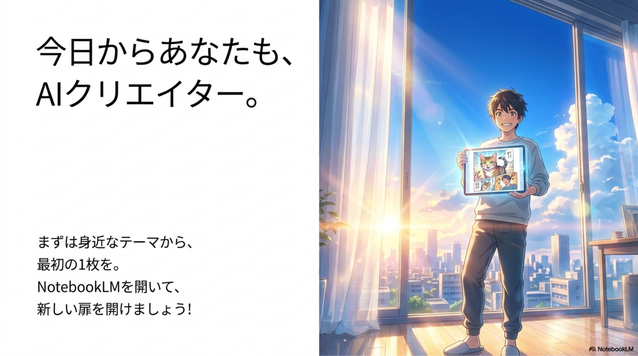
今回の内容を重要なポイントをおさらいしてまとめます。
-
NotebookLMを使えば、難しい台本や絵心がなくても5分で高品質な漫画が作れる。
-
用途に合わせて、横画面(YouTube用)や縦画面(Instagram用)の切り替えもプロンプト一つで自由自在。
-
セリフの文字化けや修正は、Geminiに「赤枠」で囲んで指示を出すか、フォント名を聞くことで解決できる。
-
作った漫画動画に「オリジナルAI音楽」を組み合わせることで、動画収益と音楽収益の「二刀流」で賢くマネタイズできる。
「自分にはクリエイティブな副業なんて無理」と諦めていた方も、
AIという最強のサポーターがいれば大丈夫です。
まずは身近なテーマや、
自分の好きなものの紹介から、
NotebookLMを使って最初の1枚を作ってみませんか?
楽しみながら手を動かしていくうちに、
気づけばあなたも立派な「AI漫画動画クリエイター」への
第一歩を踏み出しているはずです。
ぜひワクワクしながら挑戦してみてくださいね!
AIクリエーターMARIA
関連記事一覧
-
無料の情報では稼げない理由|ビジネスの成功は「仕組み」が9割
AI漫画を作るだけでなく、収益化の仕組みまで考える流れにつながります。
-
シンギュラリティとは?AIが人間を超えると言われる本当の理由
NotebookLMなどのAI進化を、より大きなAI時代の流れとして理解できます。
-
まさや師匠がAIビジネスを教えている理由|自己紹介
AI副業やAIビジネスを学ぶ前に、発信者の背景を知ってもらう導線になります。

ChatGPTを活用したAIアート制作や画像生成を発信するAIクリエーター。初心者でも楽しみながらAIアートを作れる方法や、プレゼント作品・スマホ壁紙・デジタル販売・AI画像の活用方法をわかりやすく紹介しています。YouTubeやブログでは、ChatGPTを使った画像生成、AIアートの作り方、著作権・商標の基礎知識、AIを活用した副業やクリエイティブな楽しみ方について、初心者向けに発信しています。
誰でも気軽にAI副業を楽しめる情報をお届けしています。
コメントをお書きください