こんにちは、
AIクリエーターMARIAです。
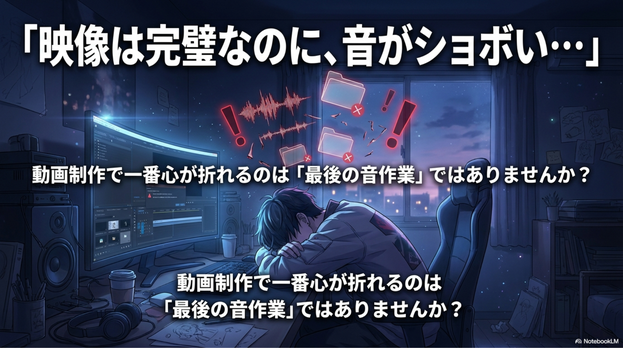
「動画はいい感じにできたのに、
音がショボくて没になった…」
動画編集をしていると、
1度はこんな経験があるのではないでしょうか。
実際、私もAI動画を作り始めた頃は、
BGM探しや効果音探しにかなり時間を使っていました。
特に大変なのが、
- シーンに合う音を探す
- タイミングを合わせる
- 効果音を細かく配置する
この作業です。
動画制作って、
映像を作るだけでも時間がかかるのに、
最後の“音作業”で一気に疲れてしまうんですよね。
そんな時に見つけたのが、
AI音楽ツールの ACE Studio でした。
しかも今回、
「Video Composer(ビデオコンポーザー)」
という新機能が追加され、
動画を入れるだけで
AIがBGMと効果音を自動生成してくれるようになったんです。
実際に使ってみたのですが、
想像以上に便利でした。
この記事では、
- ACE Studioとは何か
- Video Composerの使い方
- 実際に使って感じたメリット
- 注意点やデメリット
- AI音楽副業への活用方法
まで、初心者向けにわかりやすく解説していきます。
動画でも解説しています。
ACEstudio【5%OFF特典】専用リンク
ACE Studioとは?

AIで音楽制作ができるオールインワン音楽スタジオ
ACE Studioは
「AI音楽制作をかなりラクにしてくれるツール」です。
従来の音楽制作ソフトだと、
- DAWを覚える
- 音源を探す
- MIDI編集する
- ミックスする
など、
初心者にはかなりハードルが高めでした。
ですがACE Studioは、
チャット形式でAIに指示するだけで、
音楽や効果音を生成してくれます。
例えば、
- 映画風BGM
- ゲーム風BGM
- コミカル系
- アクション系
- 環境音
- 効果音
なども作成可能です。
しかも、
今回追加されたVideo Composer機能では、
動画内容をAIが分析して、
映像に合わせた音を自動で作ってくれます。
これは実際に触ってみるとかなり衝撃でした。
Video Composerとは?

動画を入れるだけでAIが音を作ってくれる機能
Video Composerの最大の特徴は、
「動画解析」にあります。
例えば、
- 人がジャンプする
- 車が走る
- 扉が閉まる
- 爆発シーン
- 波の動き
などをAIが分析し、
そのタイミングに合わせて効果音を配置してくれます。
さらに、
映像の雰囲気に合わせてBGMまで生成してくれるんです。
これはかなり便利でした。
特に驚いたのが、
“音の同期精度”です。
ただ曲を作るだけではなく、
映像の動きとかなり自然に合うんですよね。
AI動画との相性もかなり良いと感じました。
ACE Studioの使い方

まずは動画を読み込む
最初に、
ACE Studio公式サイト
からソフトをダウンロードします。
起動すると、
タイムライン画面が表示されます。
ACE Studioでは、
このタイムラインを「Canvas」と呼んでいました。
ここに動画をドラッグ&ドロップするだけです。
かなりシンプルでした。
音声を分離する方法
動画に元の音声が入っている場合は、
右クリックから「音声を分離」を選択します。
不要な音は、
「非アクティブ化」で消すこともできます。
この辺りは一般的な動画編集ソフトに近い操作感でした。
効果音をAIで自動生成する

ここが今回一番面白かった部分です。
右側にAIチャット欄があるので、
「動画全体に効果音を作成してください」
と入力するだけ。
するとAIが動画を解析して、
タイムライン上に自動で効果音を配置してくれます。
実際に試した時は、
数十秒で映画みたいな効果音が大量に生成されました。
かなり驚きました。
AI生成した効果音は編集できる?
かなり自由に編集できます
ここがACE Studioの良かった点です。
AI任せで終わりではなく、
ユーザー側で細かく調整できます。
例えば、
- 音を移動
- 削除
- 音量変更
- フェードアウト
- タイミング調整
なども可能でした。
つまり、
「AIが土台を作る」
↓
「人間が微調整する」
という使い方ができます。
このバランスがかなり良いと思いました。
BGMもAIで作れる?
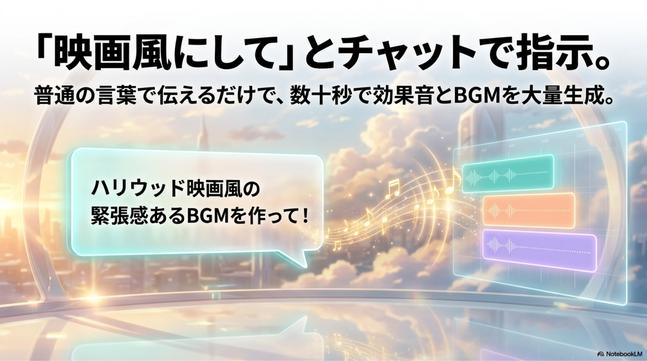
映像に合わせた映画風BGMも生成可能
次にBGMも作ってみました。
例えば、
「ハリウッド映画のような緊張感のあるBGMを作ってください」
と入力。
すると、
動画に合わせたBGMが自動生成されました。
実際に聞いてみると、
かなり雰囲気が良かったです。
特に、
- AI動画
- CM風動画
- シネマティック映像
- YouTubeショート
との相性がかなり良いと感じました。
ACE Studioのメリット
音編集の時間をかなり短縮できる
一番のメリットはこれです。
動画編集って、
実は“音作業”にかなり時間を取られます。
特に初心者は、
- どんな音を入れればいいかわからない
- 音源探しで疲れる
- 効果音サイト巡りが大変
という状態になりやすいです。
ですがACE Studioなら、
最初のドラフトをAIが一気に作ってくれます。
この時短効果はかなり大きいと思いました。
AI動画との相性が良い

最近はAI動画のクオリティがかなり上がっています。
ですが、
映像が良くても“音が弱い”ケースは多いです。
実際、
音が原因で安っぽく見えてしまう動画もあります。
その点、
ACE Studioを使うと、
映像に合った音を簡単に追加できます。
動画の完成度がかなり変わると感じました。
デメリットや注意点は?
現時点ではベータ版
これは注意点です。
現在のVideo Composer機能は、
まだベータ版です。
そのため、
- 動画を書き出せない
- 音声のみエクスポート
- 微調整が必要
などの部分があります。
現時点では、
- ACE Studioで音を作る
- 音声を書き出す
- Filmoraなどで動画と合成
という流れになります。
ただ、
今後のアップデートで、
動画の直接書き出しにも対応予定とのことでした。
今後かなり進化しそうです。
AI音楽副業にも使える?
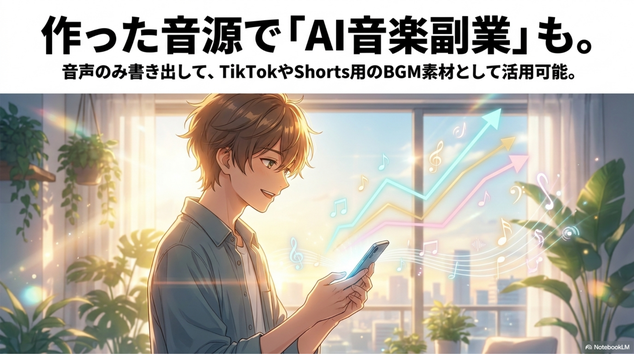
曲を書き出して配信する方法もある
これも面白いポイントでした。
ACE Studioで作ったBGMは、
音声だけを書き出すことができます。
つまり、
- BGM素材
- 配信用音楽
- SNS向け楽曲
- ショート動画用音源
として活用できる可能性があります。
ジャンル別に量産していくことで、
AI音楽副業として活用している人も増えてきています。
特に最近は、
- YouTube Shorts
- TikTok
- Instagramリール
向けの短尺音源需要も増えている印象があります。
ACE Studioは初心者でも使える?
かなり触りやすかった
正直、
音楽制作ソフトって難しいイメージがありました。
ですがACE Studioは、
チャット形式なのでかなりわかりやすいです。
「映画風」
「明るい感じ」
「緊張感あるBGM」
など、
普通の言葉で指示できます。
そのため、
AI初心者でも比較的入りやすいと思いました。
よくある質問(Q&A)
ACE Studioは無料で使えますか?
一部機能は試せますが、
商用利用は有料プラン推奨のようです。
購入プランと年払いプランがありました。
商用利用はできますか?
有料プランでは商用利用OKとのことでした。
ただし、
最新規約は必ず公式サイトで確認してください。
AI動画にも使えますか?
かなり相性が良いです。
特に、
- AIアニメ
- AIショート動画
- CM風映像
- シネマティック動画
との相性が良いと感じました。
まとめ

ACE StudioのVideo Composer機能を使ってみて感じたのは、
「音編集のハードルがかなり下がった」
ということでした。
特に、
- BGM探しが大変
- 効果音編集が苦手
- 動画編集が続かない
という人にはかなり便利だと思います。
実際、
AI動画のクオリティはどんどん上がっています。
その中で、
“音”の重要性は今後さらに大きくなっていきそうです。
映像だけでなく、
サウンドまでAIがサポートしてくれる時代になってきたんだなと感じました。
AI動画制作をもっと効率化したい方は、
1度触ってみる価値はあると思います。
AIクリエーターMARIA
関連記事一覧
-
AI音声を使って声なしでYouTube動画を作る方法
BGM・効果音だけでなく、AI音声も活用したい読者に合います。
-
AIで解説動画のYouTube台本を自動で作る方法
音を付ける前段階として、動画構成や台本作成へつなげられます。
-
台本から動画用スライド画像を自動生成する方法
台本からスライド画像を作り、BGM・効果音付き動画へ発展させたい読者におすすめです。
-
知らないと危険|YouTube収益化停止が急増している本当の理由
AI音源や素材を使う際の、収益化停止リスクの補足に使えます。
-
AI動画 差別化の方法|量産型から抜け出す「オリジナル動画」の作り方
BGMや効果音でAI動画に独自性を出したい読者に合います。
-
AIミュージックビデオの作り方|ショート動画でAI音楽を拡散する最強戦略
AI音楽を使った動画展開に興味がある読者におすすめです。

ChatGPTを活用したAIアート制作や画像生成を発信するAIクリエーター。初心者でも楽しみながらAIアートを作れる方法や、プレゼント作品・スマホ壁紙・デジタル販売・AI画像の活用方法をわかりやすく紹介しています。YouTubeやブログでは、ChatGPTを使った画像生成、AIアートの作り方、著作権・商標の基礎知識、AIを活用した副業やクリエイティブな楽しみ方について、初心者向けに発信しています。
誰でも気軽にAI副業を楽しめる情報をお届けしています。
コメントをお書きください