この記事の結論
- AIで画像を高画質化するとは、AIが画像の細部を補完して鮮明にする技術です。
- 無料でも高品質な画像補正は可能です。
- 初心者はChatGPTを使った高画質化から始めるのがおすすめです。
- 販売用画像は高画質化だけでなく画像サイズの拡大も重要です。
- Adobe Stockなどへ投稿する場合はアップスケール作業が必要になることがあります。
- 著作権や商用利用ルールの確認も重要です。
冒頭要約文
AIで画像を高画質化する方法は年々進化しています。
現在はChatGPTを活用することで、
初心者でも無料で画像の鮮明化や画質向上を行えるようになりました。
この記事では高画質化の仕組み、
無料で使う方法、
販売用画像を作る際の注意点まで
実体験を交えながら詳しく解説します。
はじめに
こんにちは。
FLOW BASE AI代表のまさや師匠です。
私はAI画像販売やAI動画収益化講座を運営し、
多くの初心者の方にAI活用をお伝えしています。
最近よくいただく質問があります。
「ChatGPTで画像の画質を上げられますか?」
「無料で高画質化できますか?」
「Adobe Stockに出せるレベルになりますか?」
結論からいうと、
ChatGPTでも画像の高画質化は可能です。
ただし、
高画質化と画像サイズ拡大は別物です。
ここを理解していないと、
せっかく綺麗になった画像でも
販売サイトの審査に通らないことがあります。
今回は初心者向けにわかりやすく解説していきます。
この記事でわかること
- AIで画像を高画質化する仕組み
- ChatGPTで無料高画質化する方法
- Canvaとの違い
- Adobe Fireflyとの違い
- 販売用画像を作る方法
- 高画質化で失敗しやすいポイント
- 著作権と商用利用の注意点
AIで画像を高画質化とは?
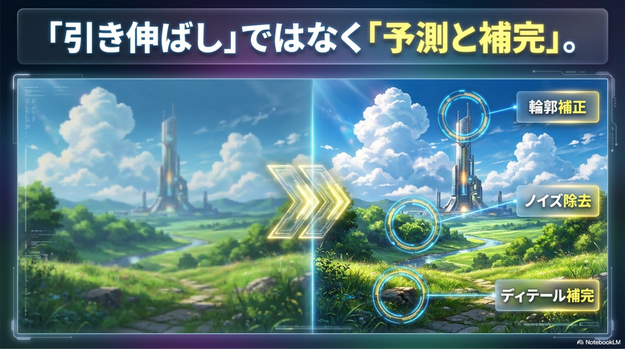
AIで画像を高画質化するとは、
AIが不足している画素情報を
予測しながら画像を鮮明に補正する技術です。
昔の画像拡大は単純な引き伸ばしでした。
そのため画像がボケたりギザギザになったりしました。
現在のAIは、
- 輪郭補正
- ノイズ除去
- 色補正
- ディテール補完
を自動で行います。
その結果、
古い写真や低解像度画像でも見違えるほど綺麗になるケースがあります。
なぜChatGPTの高画質化が注目されているのか
最大の理由は手軽さです。
従来はPhotoshopなど専門ソフトが必要でした。
しかし現在はChatGPTへ画像をアップロードし、
「この画像を鮮明にしてください」
「高画質化してください」
と依頼するだけで改善できる場合があります。
特に初心者には非常に使いやすい方法です。
AI画像高画質化ツール比較表
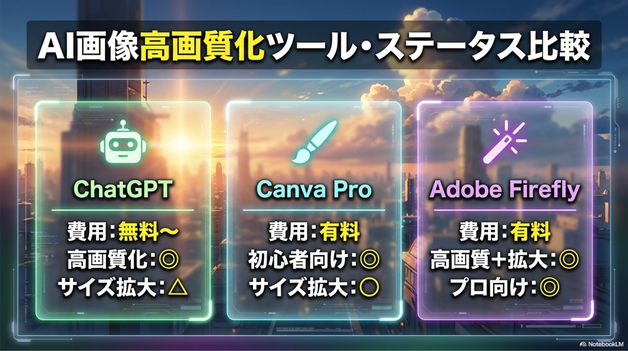
| できること | ChatGPT | Canva Pro | Adobe Firefly |
|---|---|---|---|
| 画像生成 | ◎ | △ | ◎ |
| 文字入れ・編集 | △ | ◎ | ◯ |
| 画質向上 | ◎ | ◯ | ◎ |
| 商用利用の安心度 | ◯ | ◯ | ◎ |
ChatGPTで画像を高画質化する方法
手順1:画像をアップロードする
ChatGPTに画像をアップロードします。
手順2:高画質化を依頼する
以下のように入力します。
「この画像を高画質化してください」
「輪郭を鮮明にしてください」
「ノイズを除去してください」
手順3:仕上がりを確認する
画像によって改善度合いは異なります。
特にAIアートや風景画像との相性は非常に良いです。
高画質化の比較
ChatGPTで生成した滝の画像です。
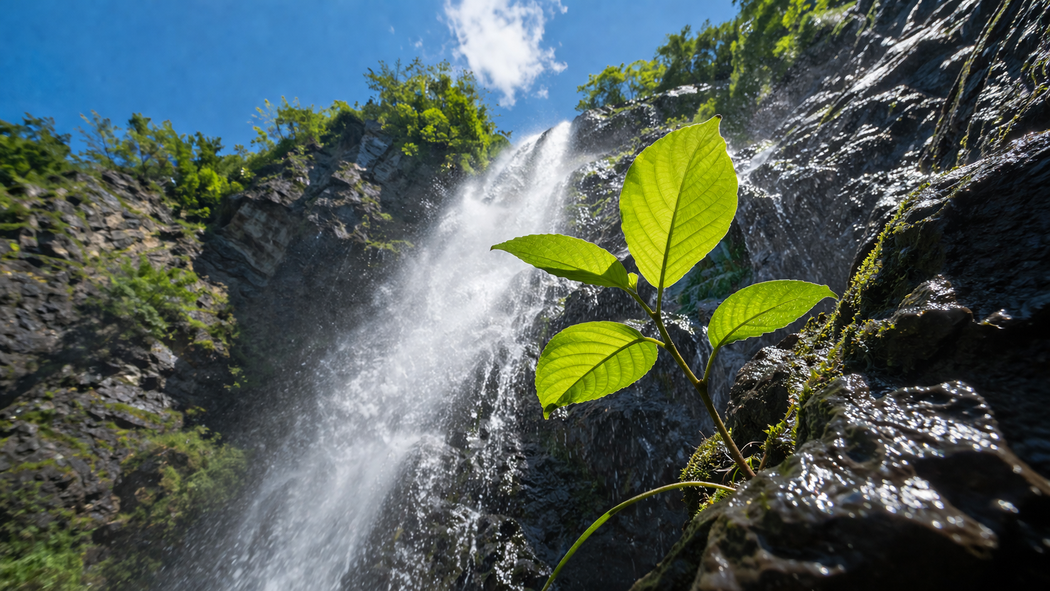
ChatGPT
実際、ChatGPTに画像をアップロードして、
「この画像を高画質化してください」
と生成した画像です。
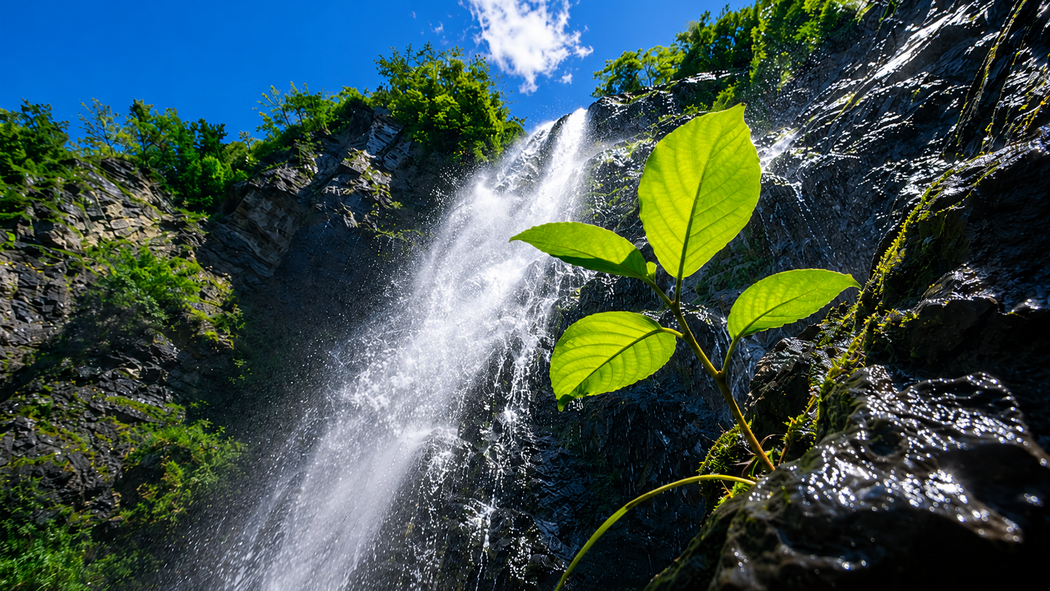
空、草や木、水しぶきが綺麗な画像になっています。
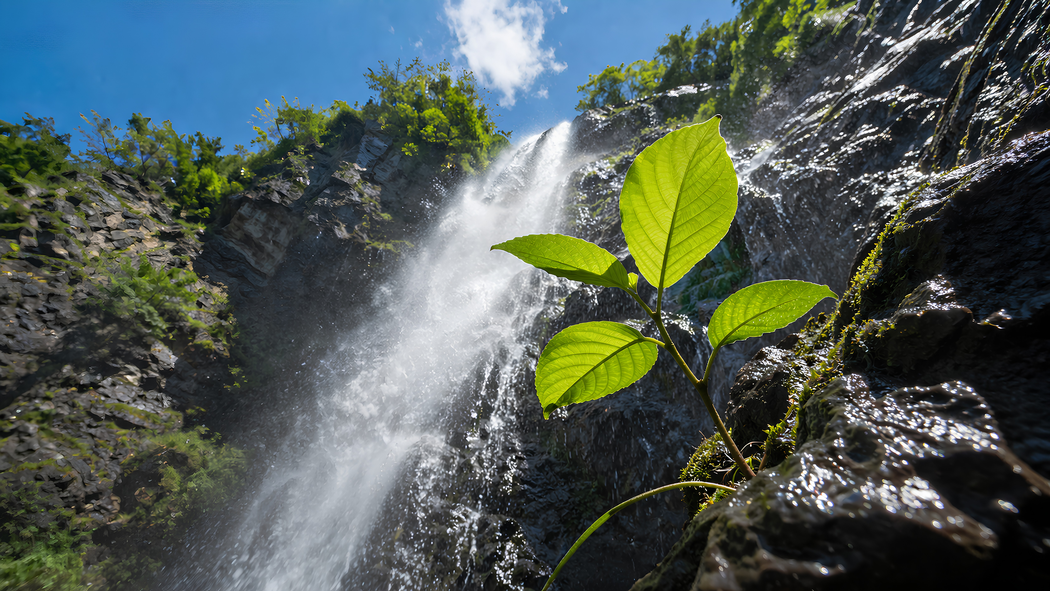
Canva
Canvaで高画質化した画像です。
Adobe Firefly
Adobe Fireflyでアップスケールした画像です。
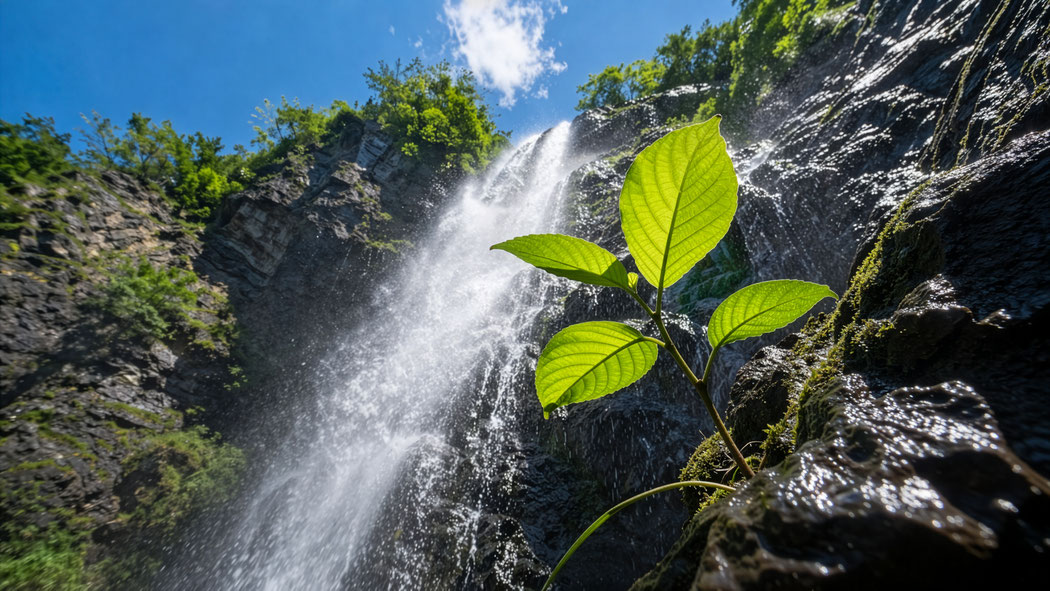
Canvaとあまり変わらない印象です。
比較して実際に感じたこと
ChatGPTの高画質化が
とても優れているのがわかります。
Adobe Stockでは最低4MP以上。
実際には、
3840×2160以上にする必要があります。
なので、
Adobe Stockに画像を申請するには、
①ChatGPTで画像生成する。
②ChatGPTで高画質化する、
③Canvaで3840×2160にリサイズする。
④CanvaでJPGに変換してダウンロードする。
これでAdobe Stockに申請できます。
初心者におすすめなのはこの流れです。
高画質化とアップスケールの違い
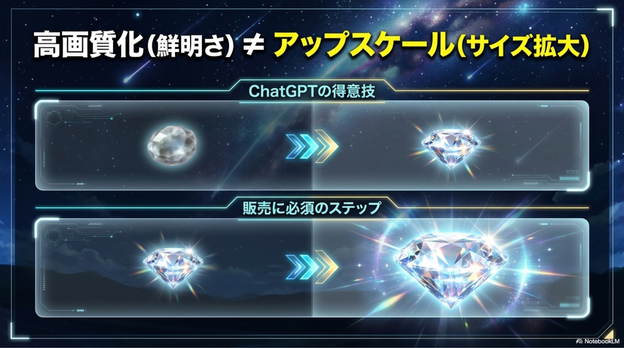
多くの初心者が勘違いしています。
高画質化と画像サイズ拡大は別です。
高画質化
- 鮮明にする
アップスケール
- 画像サイズを大きくする
販売目的なら両方必要になるケースがあります。
初心者が失敗しやすいポイント
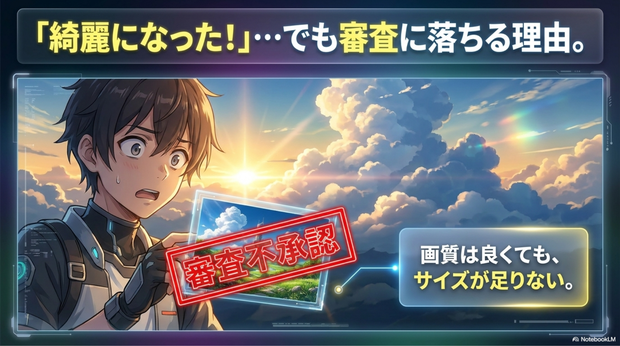
画質だけ見ている
サイズ不足で審査落ちします。
著作権を理解していない
キャラクターやロゴは注意が必要です。
AI任せにしている
タイトルやタグも重要です。
AI画像販売との相性
AIで高画質化した画像は以下に活用できます。
- Adobe Stock
- スマホ壁紙販売
- LINE背景画像販売
- ポスター販売
- BASEダウンロード販売
私の受講生でも壁紙販売からスタートする方は多いです。
AIで画像を高画質化すると本当に綺麗になる?
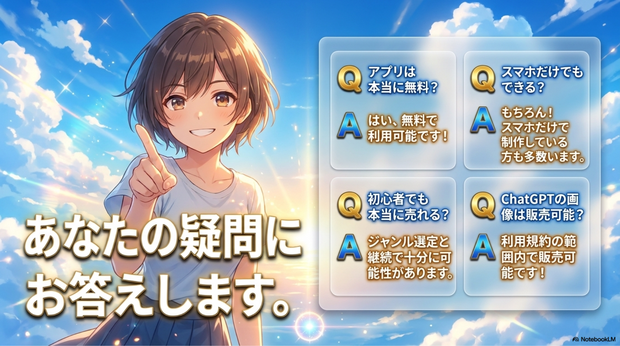
結論からいうと改善します。AIが不足している情報を補完するため、ぼやけた画像や低解像度画像が鮮明になるケースがあります。
ChatGPTで無料高画質化できる?
可能です。画像をアップロードして高画質化を依頼できます。ただし利用プランによって機能が異なる場合があります。
スマホだけでできますか?
できます。スマホ版ChatGPTでも画像アップロード機能を利用できます。
高画質化とアップスケールは同じ?
違います。高画質化は鮮明化、アップスケールは画像サイズ拡大です。
Adobe Stockにそのまま出せますか?
画像サイズによります。小さい場合はアップスケールが必要です。
AI画像販売は本当に売れる?
売れる可能性はあります。ただし投稿枚数と継続が重要です。
ChatGPTで作った画像は販売できる?
利用規約の範囲内で販売可能です。ただし最新規約は必ず確認してください。
著作権はどうなる?
日本ではAI画像の権利関係は状況によって異なります。オリジナル性が重要です。
副業禁止でもできる?
勤務先規定によります。事前確認をおすすめします。
Adobe Stockの審査に通るコツは?
高画質化、サイズ拡大、適切なタイトル、タグ設定が重要です。
Canvaでも高画質化できる?
可能です。特にサイズ変更と組み合わせると便利です。
Adobe Fireflyのメリットは?
高画質化とアップスケールを同時に行いやすい点です。
古い写真も綺麗になる?
改善するケースがあります。ただし元画像の状態によります。
AI画像は商用利用できる?
利用するサービスの規約によります。必ず確認してください。
初心者におすすめの方法は?
まずはChatGPTで高画質化を試し、その後Canvaでサイズ拡大する方法がおすすめです。
まとめ
AIで画像を高画質化する方法は、以前より圧倒的に簡単になりました。
特にChatGPTを活用すれば、初心者でも無料で画像を鮮明にできます。
ただし販売目的の場合は、
- 高画質化
- アップスケール
- 著作権確認
- タグ設定
まで含めて考えることが重要です。
さあ、やってみよう!
まずはChatGPTにお気に入りの画像をアップロードして、
「この画像を高画質化してください」
と入力してみてください。
画像の変化を体験することが、
AI画像活用の第一歩です。
私が作成したAIアートGPTsでは、
質問に答えるだけで販売クオリティのAIアート作品作りも体験できます。
まずは実際に触れてみることをおすすめします。
まさや師匠でした。

質問に答えるだけで、
販売クオリティのAIアート作品が完成するGPTsを無料配布中!
プロンプトの知識は不要。
初心者でも簡単に、
AI画像販売やスマホ壁紙制作に活用できる作品作りを体験できます。
公式LINEから無料で受け取れます。
こちらから➡FLOW BASE AI 公式LINE
関連記事一覧
AI画像を販売や副業に活用したい方は、
こちらの記事も参考にしてください。

AI画像販売・AI動画収益化・ChatGPT活用を中心に、初心者向けのオンライン講座を多数運営。AIを活用したデジタルコンテンツ販売や副業支援を行い、AI画像販売・AI動画制作・コンテンツ販売の実践経験をもとに情報発信を行っています。初心者にもわかりやすく、実践しやすいノウハウを届けることを大切にしています。
AIを通じて、一人ひとりが新しい可能性に迷わず挑戦できる最高の環境づくりに取り組んでいます。
コメントをお書きください