
こんにちは、AIクリエーターMARIAです。
AI動画やAI音楽を作っていると、
「声が思い通りにならない…」
「動画形式が合わなくて投稿できない…」
「容量がいっぱいで保存できない…」
こんな悩みにぶつかること、ありませんか?
私自身もAI動画をかなり作っていますが、
特に悩まされたのが容量問題でした。
動画を生成して、編集して、保存して…。
気づいたらストレージがパンパン。
古い動画を削除して空きを作る。
また容量不足。
その繰り返しでした。
しかも編集途中でパソコンが固まって、
作業データが消えた時の絶望感はかなり大きいです。
そんなAI副業で起きやすい悩みを、
かなり楽にしてくれたのが
「UniConverter(ユニコンバーター)」でした。
今回は、実際に使ってみて便利だった機能を
初心者向けにわかりやすく解説していきます。
動画でも解説しています。
UniConverterはこちらから→https://bit.ly/47Qir3v
UniConverterとは?

UniConverterは、
動画・音声関連の作業をまとめてできるソフトです。
特にAI副業との相性がかなり良いと感じました。
例えば、
- 動画形式の変換
- 動画の高画質化
- 動画圧縮
- ノイズ除去
- ボイスチェンジャー
などが1つでできます。
AI動画を作る人って、
地味な編集作業にかなり時間を取られがちなんですよね。
そこをかなり効率化できます。
AI副業で便利だったUniConverterの機能5選
1. 動画変換機能|形式違いのストレスを一発解決
動画形式問題がかなり楽になります
AI動画を作っていると、
「なんで開けないの?」
「この形式、投稿できない…」
ってなることが結構あります。
特にAIツールによって出力形式が違うので、初心者ほど混乱しやすいです。
そんな時に便利なのが変換機能でした。
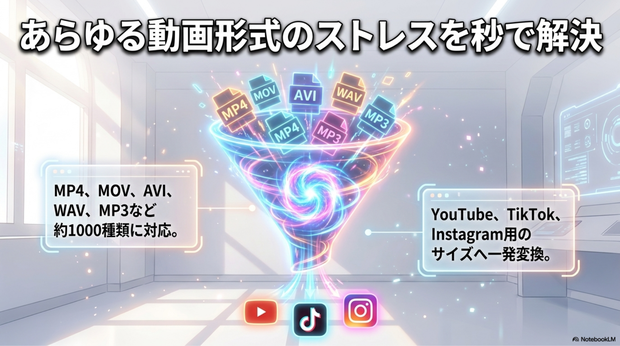
約1000種類の形式に対応
UniConverterでは、
- MP4
- MOV
- AVI
- WAV
- MP3
など、かなり多くの形式に変換できます。
しかも複数ファイルをまとめて変換可能。
AI動画を大量に扱う人にはかなり便利です。
YouTube・TikTokサイズにも簡単変換
これ、実際かなり助かりました。
ショート動画を横動画にしたり、
逆にTikTokサイズにしたり。
普通にやると結構面倒なんですが、
プリセットを選ぶだけで変換できます。
特に、
- YouTube横動画
- YouTubeショート
- Instagramリール
- TikTok
を複数運用している人は便利だと思います。
2. 動画補正機能|AI動画を高画質化できる
結論:惜しいAI動画を救える
AI動画って、
「雰囲気は最高なのに画質が惜しい」
これ結構ありますよね。
私もかなり経験あります。
「構図はいいのに荒い…」
「ノイズ感が気になる…」
そんな動画をボツにしていました。
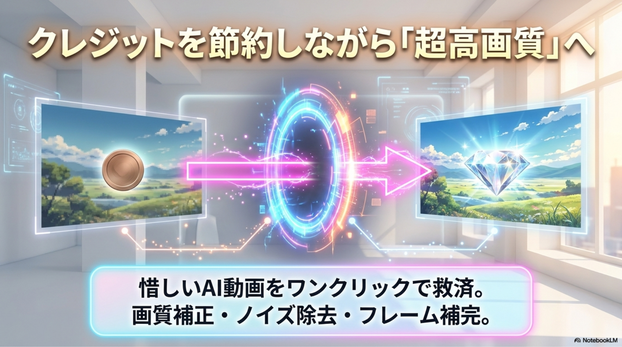
でも動画補正機能を使うと、かなり綺麗になります。
AI高画質化が便利
特に便利だったのが、
- 画質補正
- ノイズ除去
- フレーム補完
あたりです。
ワンクリックでかなり見やすくなります。
AI動画のクレジット節約にも使える
これは個人的に便利だと思った使い方です。
最近の動画生成AIって、
高品質モデルほどクレジット消費が大きいですよね。
そこで、
少し軽い設定で生成
↓
UniConverterで補正
という流れもありだと思いました。
もちろん限界はありますが、
作業効率はかなり上がります。
3. 動画圧縮機能|容量不足問題をかなり減らせる
AI副業ではかなり重要
AI動画を作っていると、
本当に容量がすぐ埋まります。
特に4K動画。
気づいたらストレージ不足。
私も編集途中でフリーズして、
作業が消えたことが何回もあります。
あれは本当に心が折れます…。
画質を保ったまま圧縮できる
実際に試した時は、
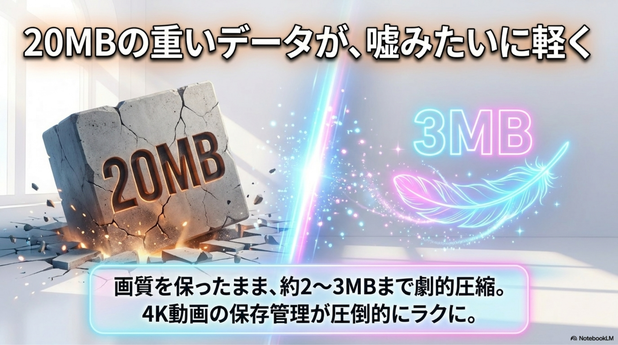
20MB程度の動画が
約2〜3MBまで圧縮されました。
しかも思ったより画質が落ちない。
投稿用なら十分なレベルでした。
保存管理がかなり楽になる
AI副業って、
- 素材
- 編集データ
- 完成動画
全部保存していると本当に容量が足りなくなります。
圧縮だけでもかなり快適になります。
4. ノイズ除去機能|雑音を簡単に消せる
音質がかなり聞きやすくなる
AI動画でも、
たまにノイズっぽさが入ることがあります。
さらに実写撮影なら、
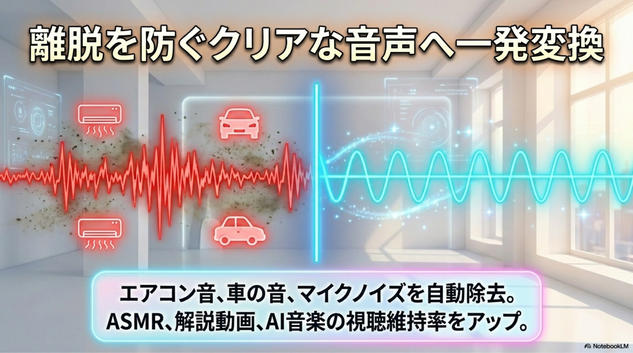
- エアコン音
- 車の音
- マイクノイズ
- 環境音
も入りやすいです。
これをAIが自動で除去してくれます。
ワンクリックで使える
使い方もかなり簡単。
動画を入れて「ノイズ除去」を押すだけ。
初心者でも使いやすいです。
YouTubeやTikTokにも相性が良い
最近は音質もかなり重要だと感じます。
特に、
- ASMR
- 解説動画
- AI音楽
- ナレーション
系は音が悪いと離脱されやすいです。
細かい部分ですが、視聴維持率にも影響しやすいと思います。
5. ボイスチェンジャー機能|ワンクリックで声を変更できる
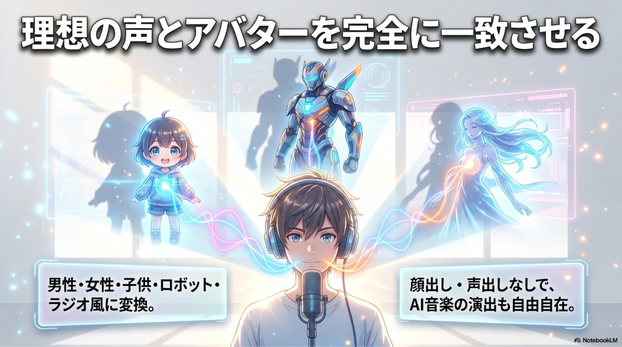
顔出し・声出ししたくない人と相性が良い
これはかなり面白い機能でした。
声を、
- 男性
- 女性
- 子供
- ロボット
- ラジオ風
などに変更できます。
AI音楽にも使える
特に面白かったのがAI音楽。
歌声の雰囲気をかなり変えられます。
例えば、
- 可愛い曲 → 子供声
- SF系 → ロボット
- 解説動画 → 落ち着いた声
など、動画に合わせて演出できます。
AIアバターとの相性も良い
最近はAIアバター動画も増えていますよね。
でも、
「アバターは女性なのに声は男性」
みたいな違和感が出ることがあります。
そんな時にも便利でした。
UniConverterのメリット・デメリット

メリット
- AI副業との相性が良い
- 操作がわかりやすい
- 動画関連作業をまとめてできる
- 作業効率がかなり上がる
- 初心者でも使いやすい
デメリット
- 高機能なので全部使いこなすには少し慣れが必要
- キャンペーン時期で価格が変わる
- PCスペックが低いと重く感じる場合もある
UniConverterはこんな人におすすめ

AI動画を作っている人
特におすすめです。
動画形式や容量問題って、
本当に地味に時間を奪います。
顔出し・声出ししたくない人
ボイスチェンジャーはかなり便利でした。
AI副業との相性も良いです。
動画編集初心者
操作がシンプルなので初心者でも扱いやすいと思います。
まとめ|AI副業の効率化にかなり便利だった

結論として、UniConverterは、
「AI副業の地味なストレスをかなり減らしてくれるツール」
だと感じました。
特に便利だったのは、
- 動画変換
- 高画質化
- 圧縮
- ノイズ除去
- ボイスチェンジャー
この5つです。
AI動画を作っていると、
制作以外の細かい作業にかなり時間を取られます。
そこを効率化できるだけでも、
かなり快適になります。
特に動画を大量に扱う人ほど、
便利さを感じやすいと思います。
AIクリエーターMARIA
関連動画一覧
AI動画 差別化の方法|量産型から抜け出す“オリジナル動画”の作り方
AI音声でYouTube収益化!MiniMax Audioで量産型から抜け出すオリジナル動画作成法

ChatGPTを活用したAIアート制作や画像生成を発信するAIクリエーター。初心者でも楽しみながらAIアートを作れる方法や、プレゼント作品・スマホ壁紙・デジタル販売・AI画像の活用方法をわかりやすく紹介しています。YouTubeやブログでは、ChatGPTを使った画像生成、AIアートの作り方、著作権・商標の基礎知識、AIを活用した副業やクリエイティブな楽しみ方について、初心者向けに発信しています。
誰でも気軽にAI副業を楽しめる情報をお届けしています。
コメントをお書きください