
こんにちは、AIクリエーターMARIAです。
最近、AIを使った動画制作がとても身近になりました。
しかし、誰でも簡単に作れるようになった反面、
同じようなAI音声、
同じような構成の「量産型動画」
「AIで解説動画を作ってみたけれど、
YouTubeの収益化審査(アドセンス)に通るか不安……」
「NotebookLMで動画を作ると、
みんな同じ声になってしまって個性を出しにくい」
が
ネット上にあふれかえっています。
結論からお伝えすると、
これからの時代、YouTubeの収益化審査をクリアしてファンを増やすには
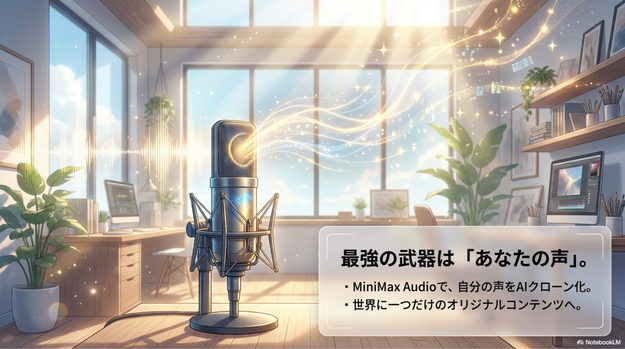
「あなただけのオリジナルの声」が最強の武器になります。
この記事では、
AIツール「MiniMax Audio(ミニマックスオーディオ)」を使って、
自分の声をきれいに複製し、
量産型から一歩抜け出すための具体的な手順を
検証レビューを交えて分かりやすく解説します。
喋るのが苦手な方や、
自分の声に自信がない方でもプロ並みの音声が作れる方法です。
ぜひ最後まで読んでみてください。
動画でも解説しています。
【MiniMax Audio】AI音声とボイスクローンでYouTube収益化!量産型を脱却
MiniMax Audio 公式サイト👉https://www.minimax.io/audio
なぜAI動画は量産型になりやすいのか?収益化に必要なE-E-A-Tの本質
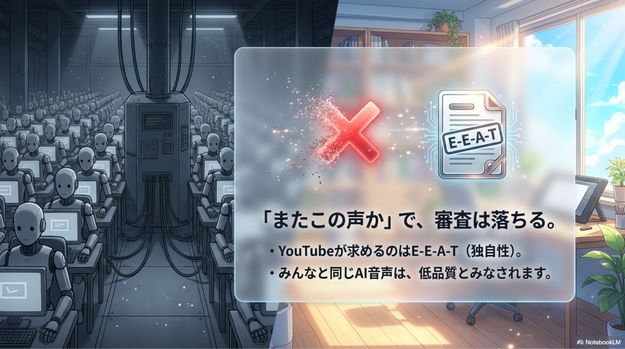
みんなと同じAI音声のままでは「独自性」の審査で落とされるリスクがある
YouTubeの収益化(アドセンス審査)では、
コンテンツの「独自性(オリジナリティ)」が厳しくチェックされます。
Googleが重視するE-E-A-T(経験・専門性・権威性・信頼性)の観点からも、
他人のコンテンツの焼き直しや、
機械が自動生成しただけの動画は
「低品質」とみなされやすいのが現状です。
特に最近人気のNotebookLMなどは素晴らしいツールですが、
標準のAI音声だけで動画を作ると、
どうしても他のクリエイターと声が被ってしまいます。
視聴者にとっても「またこの声か」と感じられ、
離脱の原因になってしまうのです。
そこで重要になるのが、
「自分の声をAIに学習させてクローン化する(ボイスクローン)」
というアプローチです。
実体験に基づいたあなた自身の声を使うことで、
世界に一つだけのオリジナルコンテンツが完成します。
自分の声が嫌い・滑舌が不安でも大丈夫?MiniMax Audioを実際に使って検証してみた
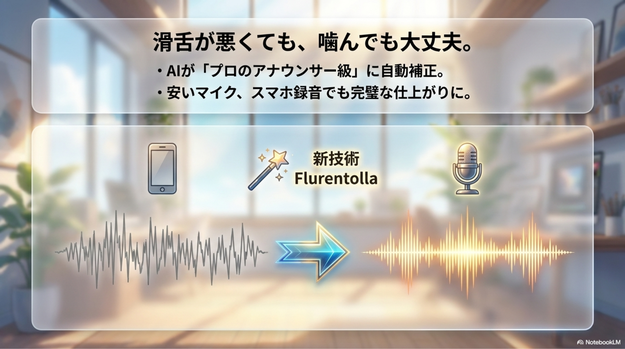
新技術「Flurentolla(フルエントローラ)」がボソボソ声や噛みまくりの録音をプロのアナウンサー級に補正してくれる
「自分の声に自信がない」
「滑舌が悪いから収録に向いていない」
「高いマイクを持っていない」と
悩む方も多いのではないでしょうか。
実は、今回ご紹介する
MiniMax Audio(ミニマックスオーディオ)の最大の特徴は、
単に声を真似るだけでなく「声の整形・補正」を
行ってくれる点にあります。
実際に検証した音声の変化
公式のサンプルや実際の検証データを確認すると、
その差は一目瞭然です。
-
元のオリジナル音声:トンネルの文章を読む際、神々(かみがみ)で滑舌が悪く、後ろで雑音が入っているボソボソとした状態。
-
通常の補正:少し聞きやすくなるものの、まだ少し違和感が残る。
-
Flurentolla(フルエントローラ)適用後:まるでスタジオでプロのアナウンサーがハキハキと喋っているかのような、クリアで聞き取りやすい音声に劇的変化。
この技術があるため、
スマホの簡易録音や、
多少噛んでしまったデータでも、
AIが自動的に完璧なテイクへと仕上げてくれます。
MiniMax Audioで「自分だけの声」を作る!初心者向けボイスクローン作成手順
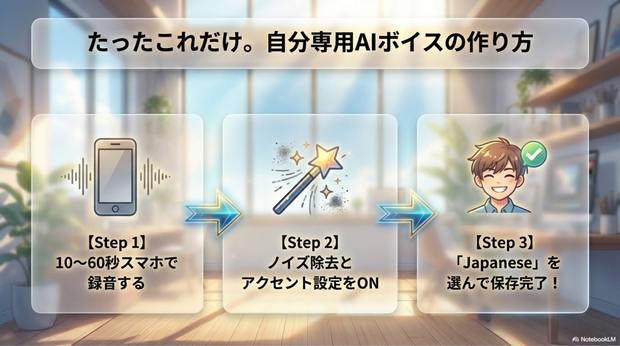
ダッシュボードから10秒〜60秒の音声を録音するだけで、あなた専用のAI音声が完成する
それでは、
実際にMiniMax Audioを使って
オリジナル音声を作る手順をステップバイステップで解説します。
ステップ1:音声を録音・アップロードする
MiniMax Audioのダッシュボードを開き、
「Voice Clone(ボイスクローン)」を選択します。
その場でマイクに向かって10秒から60秒ほど喋るか、
用意した音声ファイルをアップロードします。
※例えば「2026年最新のAI副業攻略ロードマップについて解説しますね」
といった短い台本を読むだけで十分です。
途中で読み間違えてもAIが補正するので、
そのまま録音を続けて大丈夫です。
ステップ2:ノイズ除去とアクセントの設定
「Advanced Settings(高度な設定)」にチェックを入れます。
-
ノイズ除去:背景の雑音をきれいに消し去ります。
-
Label Accent Optimization:自分なりの喋り方のクセやアクセントを正しく記憶させます。
ステップ3:言語の選択と保存
言語設定(Language)で
「Japanese(日本語)」を選択し、
利用規約に同意して生成ボタンをクリックします。
完成した音声を確認し、
問題なければ「ボイスネーム(音声の名前)」を入力して保存します。
これで、あなただけのオリジナル音声モデルが
いつでも使える状態になります。
GeminiとNotebookLMを組み合わせた量産型にならないスライド&台本作成術
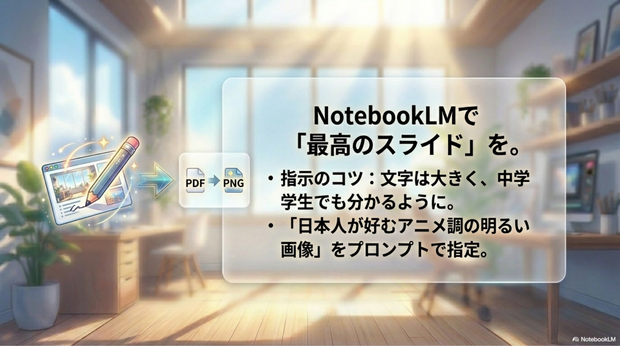
自動生成の動画機能は使わず、あえて「スライド資料」と「詳細なプロンプト」を挟むことで他社と差別化する
音声が準備できたら、
次は動画の「中身(スライドと台本)」を作ります。
ここでもテンプレ感を減らすための工夫が必要です。
失敗例と注意点
NotebookLMで「動画解説」
のボタンをそのまま押して全自動で作ってしまうと、
AIが構成したありきたりな動画になってしまいます。
これが量産型に陥る罠です。
リアルな検証から導いた正しい作成フロー
-
NotebookLMでリサーチ 新規ソース検索で「2026年AI最新副業ネタ」などのキーワードを入れ、高速リサーチを実行してインポートします。
-
スライド資料の作成 ここがポイントです。動画解説を選ぶのではなく、スライド資料の鉛筆マークをクリックし、形式を「プレゼンターのスライド」にします。プロンプトには以下のように具体的に指示を出します。
「YouTubeの解説動画用のスライド画像。日本語で文字は大きく見やすく。中学生でも分かる文章。日本人が好むアニメ調の明るいイメージで高品質な画像をできるだけ多く作成してください」
-
ファイルの変換 作成されたスライドをPDFでダウンロードし、Canva(キャンバ)などを使って「PNG(画像ファイル)」に一括変換して解凍しておきます。
-
Gemini(ジェミニー)で台本を精緻化する 変換したスライド画像をGeminiにアップロードします(※1度に対応できる枚数に限りがあるため、10枚程度に小分けにするのがコツです)。そして、以下のプロンプトで台本を作らせます。
「各スライドの文章に沿って、女性の語り口でセリフ台本を作ってください。スライドの言葉は崩さず、中学生でも分かるように詳しい補足説明を足す形にします。そのまま音声変換するため、カッコなどの文字以外の記号は一切入れないでください」
このフローを踏むことで、AI特有の不自然な文章を排除し、人間の実体験に基づいたような深みのある台本ができあがります。完成した台本は、Googleドキュメントなどに貼り付けておきましょう。
感情表現まで自由自在!MiniMax Audioの高度なテキスト読み上げ機能
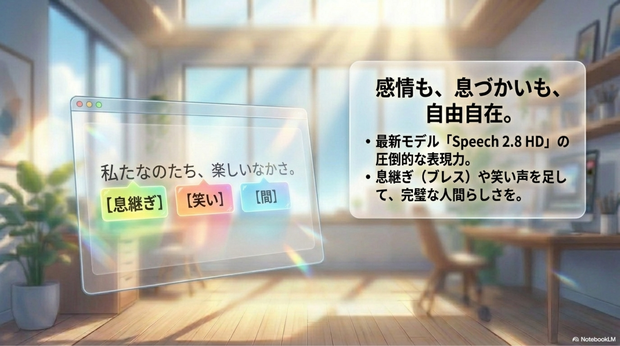
最新モデル「Speech 2.8 HD」を使い、エモーション設定やサウンドタグを挿入することで、人間の呼吸感を再現できる
できあがった台本を音声に変えていきます。
MiniMax Audioの「Text to Speech(テキスト読み上げ)」機能は、
ただ文章を機械的に読むだけではありません。
メリットと特徴的な調整機能
-
最新モデルの活用:「Speech 2.8 HD」モデルをそのまま使用します。非常に高音質です。
-
感情のコントロール(Emotion):テキストを選択して「エモーション」をクリックするだけで、驚き、喜び、真剣な口調など、シーンに合わせた感情を声にのせることができます。
-
声質の微調整(Voice Modifier):スピード、ピッチ(高低)、ボリュームの変更はもちろん、エコーをかけたり、声をより深く・明るくしたり、ハキハキさせたり柔らかくしたりと、自由自在に調整可能です。
さらにリアルにする「演出タグ」の裏技
文章の合間に「Sound Tag(サウンドタグ)」を挟むことができます。
-
行き継ぎ(ブレス):文章の区切りに自然な息継ぎを入れます。
-
笑い(笑い声):楽しいトピックの前に軽い笑みのニュアンスを足します。
-
間(ポーズ):重要な結論の手前に指定した秒数の「ため」を作ります。
これらを組み合わせることで、
「本当に本人が喋っているのではないか」
と錯覚するほどのクオリティに仕上がります。
長文テキスト(Long Text)に関する注意点
最大約20万文字のテキストやURLを
一気に読み込ませる機能もありますが、
実際に検証してみた感想としては、
長文を一気に処理すると、
万が一読み間違いがあった修正が少し大変になります。
操作に慣れるまでは、
台本を少しずつ小分けにして音声を書き出していく方法がおすすめです。
費用とプラン比較:商用利用はいくらからできる?

商用利用可能な有料プランは月額たったの5ドル(約750円)から。まずは無料枠で試すのがおすすめ
これほど高機能だと料金が気になるところですが、
MiniMax Audioは個人クリエイターにも優しい価格設定になっています。
| プラン | 月額料金 | 商用利用 | 特徴 |
| 無料プラン | 0円(毎月1万クレジット) | 不可 | 自分の声がどれくらいきれいになるか試す用に最適 |
| スタータープラン | 月額5ドル〜(約750円) | 可能 | YouTubeの収益化・マネタイズ目的の動画に必須 |
※有料プランには「月額プラン」と、さらにお得に使える「年額プラン」が用意されています。まずは無料枠で自分の声をクローン化してみて、その精度の高さを体感してから有料プランへ移行するのが最もリスクの低い賢い始め方です。
まとめ:音声とスライドをあわせてオリジナル動画を完成させよう
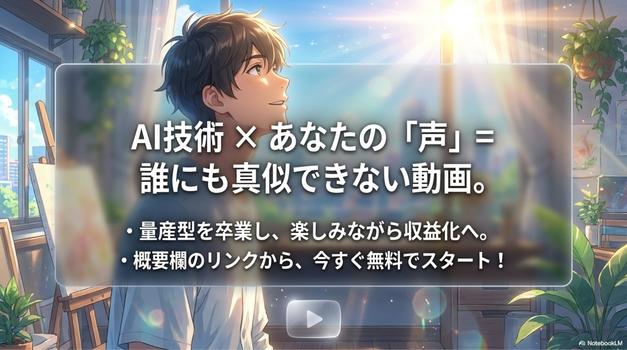
最後に、今回の手順をおさらいします。
AI音声動画で量産型から卒業するロードマップ
-
MiniMax Audioのボイスクローン機能で、自分の声を数十秒録音して「補正されたオリジナル音声」を作る。
-
NotebookLMとGeminiを使い、他と被らない独自の「スライド画像」と「詳細な解説台本」を用意する。
-
最新モデル(Speech 2.8 HD)で感情や息継ぎをコントロールした音声を書き出す。
-
動画編集ソフトで「スライド画像」と「書き出した音声」をタイミングよく合わせる。
これからの時代、AIをただ使うだけの人は淘汰されてしまいます。
しかし、「AI技術×あなたの固有資産(声・体験)」を掛け合わせることができれば、
それは誰にも真似できない強力なコンテンツになります。
MiniMax Audioのリンクは公式ページ(概要欄)にありますので、
まずは無料枠を使って、
ご自身の声がどれほど美しくプロっぽく生まれ変わるか実験してみてください。
量産型を卒業し、
楽しみながらYouTubeのマネタイズを進めていきましょう!
AIクリエーターMARIA
関連記事一覧
-
思考OSとは何か|AI時代に取り残されない人の共通点
AI音声をただ使うだけでなく、AI時代に必要な考え方を補強できます。
-
塾代が0円に|Google NotebookLMでお子さん専用のAI家庭教師を作る方法
AI音声やAIによる学習コンテンツ活用に関心がある読者へ、関連するAI活用例として紹介できます。
-
AI時代を生き抜く鍵は「思考OS」にある
AI音声で差別化するには、ツールよりも考え方が重要だと伝えやすい記事です。
-
Google NotebookLMで簡単|たった5分でAI漫画を作って手堅く副業収入を得る全手順
AIを使ったコンテンツ制作や副業に興味がある読者に、横展開しやすい関連記事です。
-
無料の情報では稼げない理由|ビジネスの成功は「仕組み」が9割
AI音声を使って収益化するには、動画を作るだけでなく仕組みが必要だと補足できます。

ChatGPTを活用したAIアート制作や画像生成を発信するAIクリエーター。初心者でも楽しみながらAIアートを作れる方法や、プレゼント作品・スマホ壁紙・デジタル販売・AI画像の活用方法をわかりやすく紹介しています。YouTubeやブログでは、ChatGPTを使った画像生成、AIアートの作り方、著作権・商標の基礎知識、AIを活用した副業やクリエイティブな楽しみ方について、初心者向けに発信しています。
誰でも気軽にAI副業を楽しめる情報をお届けしています。
コメントをお書きください