
こんにちは、AIクリエーターMARIAです。
AI動画編集ツールがかなり増えてきました。
ただ実際に触ってみると、
「機能が多すぎて難しい…」
「結局どれを使えばいいの?」
「編集に時間がかかりすぎる…」
こんな悩みを感じる方も多いと思います。
私自身も最初は、
動画編集にかなり時間がかかっていました。
特に大変だったのが、
・無音カット
・字幕入れ
・BGM探し
・音声調整
このあたりです。
正直、この作業だけでかなり疲れるんですよね。
でも実際に使ってみて、
「これは本当に楽になった」と感じたのが、
動画編集ソフトの Wondershare Filmora でした。
特に最近はAI機能がかなり進化していて、
初心者でも短時間で動画を作りやすくなっています。
この記事では、
・FilmoraのAI機能で何ができるのか
・初心者でも簡単に動画編集する方法
・AI猫ショート動画の作り方
・実際に使って感じたメリット・デメリット
を、実体験ベースでわかりやすく解説していきます。
動画でも解説しています。
🎬 動画編集ソフト「フィモーラ」こちらから→「Filmora」
【✨プレゼント🎁✨】
【AI猫動画で稼げるネタ14選】
【稼げる猫動画の台本作成ツール】
【🐱 超可愛い子猫プロンプト集】
プレゼント🎁の受け取りはこちら→https://lin.ee/EbQb1CX
Filmoraとは?初心者向けAI動画編集ソフト

結論から言うと、
Filmoraは「初心者でも扱いやすいAI搭載動画編集ソフト」です。
特に感じたのは、
「とにかく操作が簡単」
これです。
一般的な動画編集ソフトは、
慣れるまでかなり時間がかかります。
ショートカットキーを覚えたり、
専門用語を理解したり、
細かい設定を触ったり…。
最初の時点で挫折する人も少なくありません。
でもFilmoraは、
ボタンをクリックしていくだけで使える機能が多く、
直感的に操作できます。
実際、私も最初に触った時、
「これなら初心者でも編集しやすいな」
と感じました。
特に副業で動画を始めたい方には相性が良いと思います。
FilmoraのAI機能が便利すぎた
編集時間がかなり短縮できる
実際に使っていて特に便利だったのがAI機能です。
Filmoraには、
・無音検出
・自動字幕生成
・AI音声補正
・AI画像生成
・画像から動画生成
・AI BGM生成
など、かなり多くのAI機能があります。
以前は別ソフトを組み合わせてやっていた作業が、
Filmoraだけで完結するようになりました。
これはかなり大きいです。
AI無音カットが本当に便利
動画編集で一番面倒なのは空白カット
実際に動画編集を始めると分かるんですが、
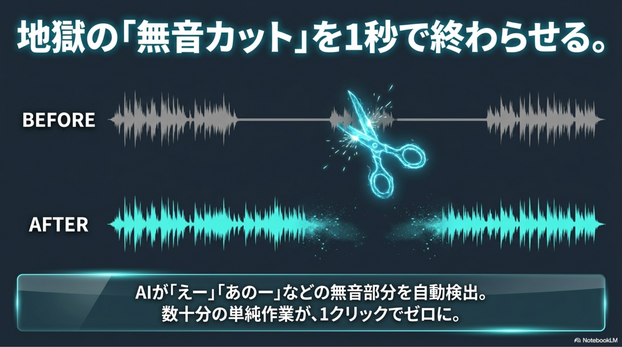
地味に時間がかかるのが「無音部分の削除」です。
例えば、
「えーっと…」
「あのー…」
みたいな間ですね。
これを手作業で切っていくと、
本当に時間がかかります。
でもFilmoraなら、
AIが自動で無音を検出してくれます。
実際に使ってみると、
数十分かかっていた作業がかなり短縮されました。
副業で動画を作る人にとって、
この時短効果はかなり大きいと思います。
自動字幕生成がかなり楽
AI文字起こしで編集効率アップ
最近はショート動画でも字幕が重要ですよね。
ただ、字幕作業ってかなり大変です。
1文字ずつ入力していると、
本当に時間が溶けます。
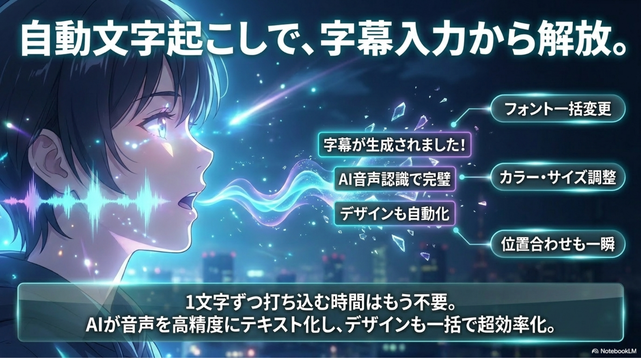
FilmoraではAI自動文字起こし機能が使えます。
しかも便利なのが、
・フォント変更
・サイズ変更
・色変更
・位置調整
を一括で変更できるところです。
例えば「AI」を全部大文字に変えたい時も、
一括置換ですぐ変更できます。
こういう細かい部分が、かなり便利でした。
AI音声補正で聞きやすくなる

初心者ほど使った方がいい機能
動画って、映像より「音」が重要だったりします。
実際、映像が綺麗でも、
・声が小さい
・ノイズが多い
・こもって聞こえる
だけで離脱されやすいんですよね。
FilmoraにはAI音声補正があります。
チェックを入れるだけで、
自動的に声を聞きやすく調整してくれます。
私も最初はマイク設定がうまくできなかったんですが、
この機能でかなり助かりました。
FilmoraでAI猫ショート動画を作る方法

初心者でもかなり簡単
実際にやってみて驚いたのが、
AI動画生成の手軽さです。
流れはかなりシンプルでした。
手順はこの3つ
- AI画像生成
- 画像から動画生成
- AI BGM生成
これだけです。
AI画像生成で猫画像を作る
FilmoraではAI画像生成もできます。
しかも日本語入力対応です。
例えば、
「かわいい子猫」
だけでも画像生成できます。
実際に試すと、
かなり可愛い画像が出てきました。
ショート動画向けなら、
9:16設定にすると作りやすいです。
画像からAI動画生成が面白い
静止画が動き出す
ここがかなり面白い部分でした。
生成した画像をアップロードすると、
AIが自動で動きを付けてくれます。
ダンス系やアニメ風など、
スタイルも複数あります。
実際に作ってみると、
「え、これ簡単すぎない?」
と驚きました。
AI初心者でも楽しみながら作れると思います。
AI BGM生成も便利
著作権フリーなのが安心
動画を投稿する時に気になるのが著作権です。
FilmoraではAIが自動でBGMを作ってくれます。
しかも動画内容に合わせて生成してくれるので、
かなり楽でした。
さらに商用利用可能な音楽も探しやすいので、
副業用途でも使いやすいと感じました。
Filmoraのメリット・デメリット
メリット
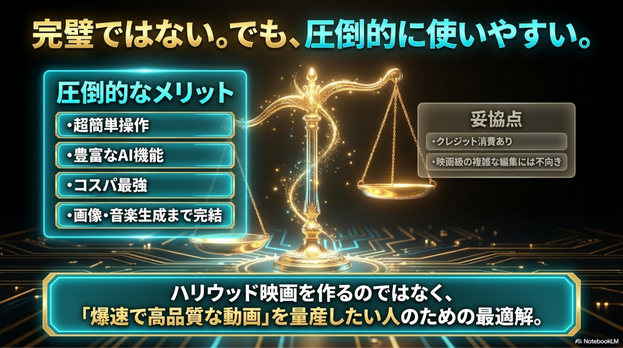
操作が簡単
初心者でも触りやすいです。
AI機能が多い
別ソフトを減らせます。
コスパが良い
高額な編集環境を揃えなくても始めやすいです。
動画生成までできる
編集ソフトだけで終わらないのが強いです。
デメリット
細かい編集は上級ソフトに劣る
本格的な映像制作だと限界はあります。
AIクレジット消費がある
AI機能を多用するとクレジット管理は必要です。
PC性能はある程度必要
古いPCだと重くなる場合があります。
Filmoraはこんな人におすすめ

特におすすめだと感じたのは、
・副業で動画を始めたい人
・ショート動画を量産したい人
・AI動画に興味がある人
・編集時間を減らしたい人
・初心者向けソフトを探している人
です。
逆に、
映画レベルの本格編集をしたい方は、
別ソフトの方が向いている場合もあります。
よくある質問(Q&A)
Q. Filmoraは初心者でも使えますか?
かなり使いやすいです。
私も最初は難しいイメージがありましたが、実際はボタン操作中心なので始めやすかったです。
Q. AI動画も作れますか?
作れます。
画像生成、動画生成、AI BGMまで対応しています。
Q. YouTube投稿にも使えますか?
使えます。
ショート動画との相性も良いです。
Q. 商用利用はできますか?
利用素材によって条件は変わるため、
利用前に公式規約確認がおすすめです。
FilmoraはAI時代の動画編集をかなり楽にしてくれる
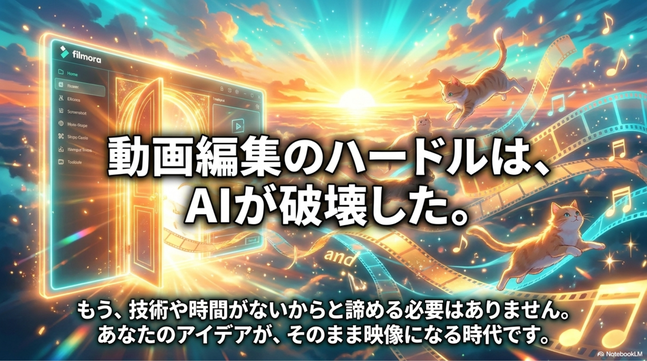
実際にFilmoraを使って感じたのは、
「動画編集のハードルがかなり下がった」
ということでした。
特にAI機能のおかげで、
・無音カット
・字幕生成
・音声補正
・画像生成
・BGM制作
まで一気にできるのはかなり便利です。
副業で動画を始めたい方や、
AI動画を作ってみたい方には、
かなり触りやすいソフトだと思います。
特に最近はショート動画市場も伸びているので、
「まずは1本作ってみる」
という感覚で始めてみるのもおすすめです。
AIクリエーターMARIA
関連動画一覧
UniConverterとは?AI副業の作業効率を爆上げする便利機能5選を解説
AI音声でYouTube収益化!MiniMax Audioで量産型から抜け出すオリジナル動画作成法
AI動画 差別化の方法|量産型から抜け出す“オリジナル動画”の作り方
AI猫動画の作り方|プロンプト1つでバズるショート動画を作る方法【初心者向け】

ChatGPTを活用したAIアート制作や画像生成を発信するAIクリエーター。初心者でも楽しみながらAIアートを作れる方法や、プレゼント作品・スマホ壁紙・デジタル販売・AI画像の活用方法をわかりやすく紹介しています。YouTubeやブログでは、ChatGPTを使った画像生成、AIアートの作り方、著作権・商標の基礎知識、AIを活用した副業やクリエイティブな楽しみ方について、初心者向けに発信しています。
誰でも気軽にAI副業を楽しめる情報をお届けしています。
コメントをお書きください